
清華大學有個用意良善的機制,就是在每學期選課時,讓學生要向導師索取導師密碼,藉此主動讓老師關心同學們的選課。
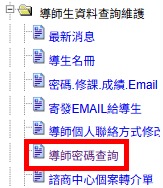
大方向雖是好的,不過如果平時其實跟學生已經互動的滿好的,學生有問題平常就會反應的話,多了這道關卡,有時候也會造成其他問題。綜合上述,為了讓學校原本的機制可以運作,但讓並沒有導生問題的老師跟學生也不會在密碼的問題上互相耽誤時間,所以小樽用AI寫了一套小工具,讓學生可以用自己的姓名學號查詢自己的密碼,並且每個學期老師只需要上網改google試算表,就可以用一套系統解決這些問題。為了分享給其他需要的老師,在這裡也寫一篇圖文教學。
「A.行前準備」
首先,所有的檔案都在這裡可以下載
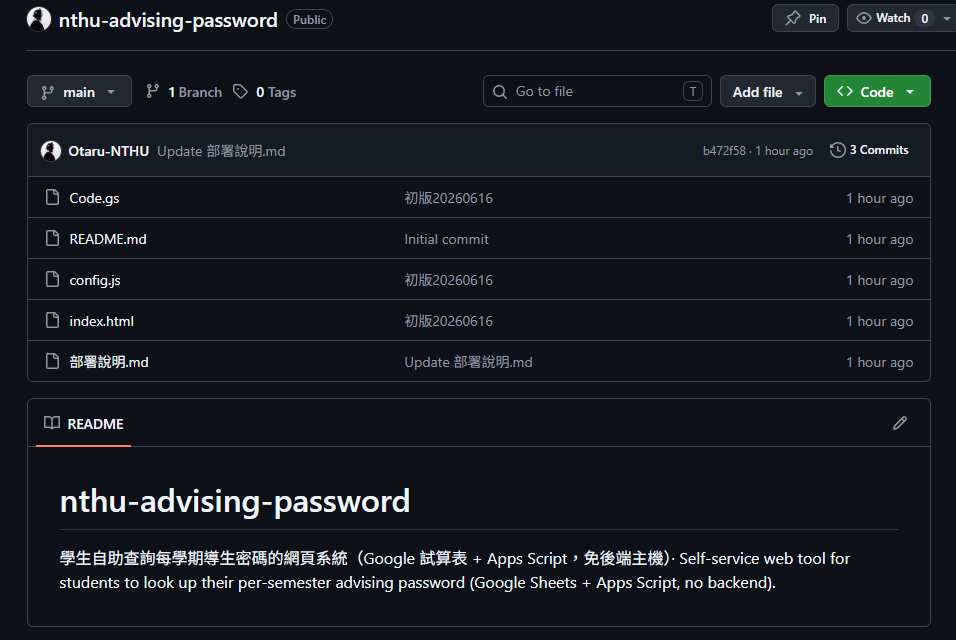
如果您對 FTP、Webserver 相關操作有初步概念,可以直接閱讀 佈署說明.md 這份檔案跟著操作。
如果沒有沒關係,下面會詳細說明,並以安裝在清華大學提供給教職員的空間的流程來說明。
主要會用到的檔案是: index.html (主要的網頁) + config.js (方便修改文字顏色的編輯檔) + Code.gs (搭配google試算表的Apps Script)
「B. 在google試算表部署導生密碼」
1 . 請先開啟您的google試算表,建立一個用來存放導生密碼的表單。檔名怎麼取都沒關係,不要忘記名字就好,因為以後就只要來這裡更新導生密碼就好。
2. 校務資訊系統把您的導生密碼整個表格複製到這個google試算表,密碼那一欄的標題只要**包含「密碼」**兩字即可(115上導師密碼、115下導師密碼 都行)。,如下圖 (隱私資料已上碼)
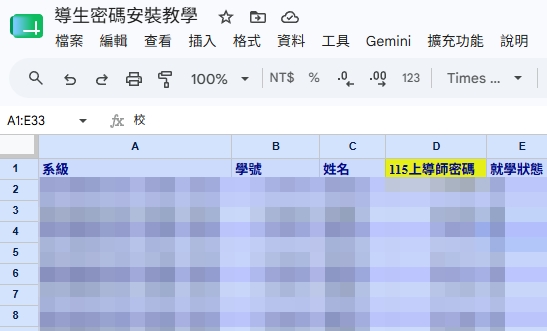
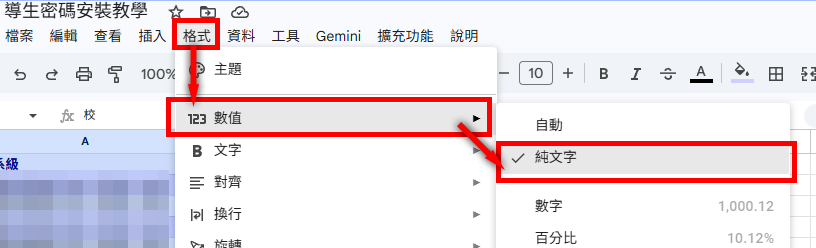
為了確保程式能正確讀取到欄位,請確保“學號”和“密碼”欄位的內容格是是“文字”
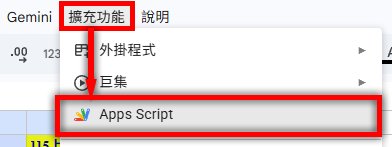
3. 從工具列中的”擴充功能“下拉選單中,點擊 “Apps Script“,如下圖
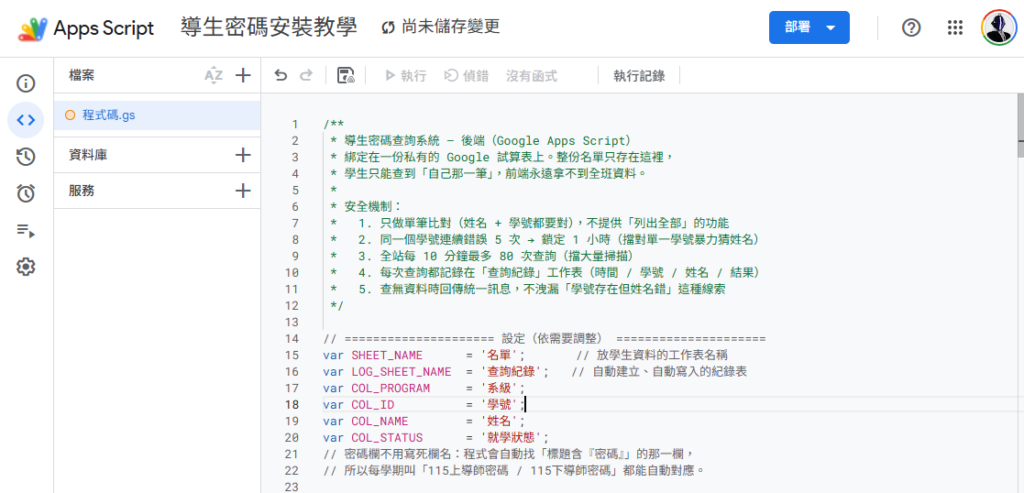
4. 將原本 程式碼.gs在右側的內容清空,用文字編輯器 (記事本或 Notepad++ 皆可) 打開Code.gs,將裡面的程式碼完整貼入這個程式碼.gs如下圖
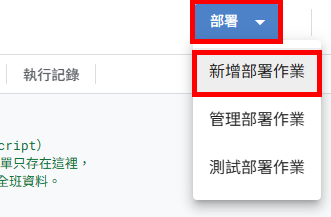
5. 點擊右上角的”部屬” > “新增部屬作業”
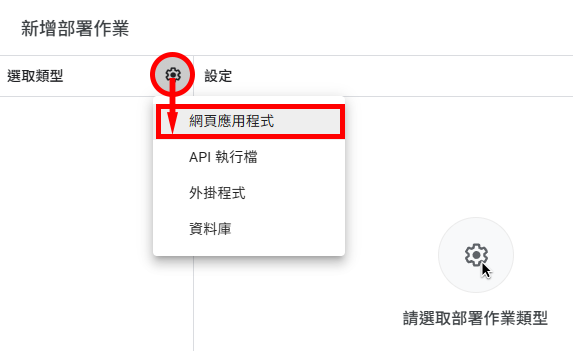
6. 點擊左上角的齒輪,在下拉選單選網頁應用程式。
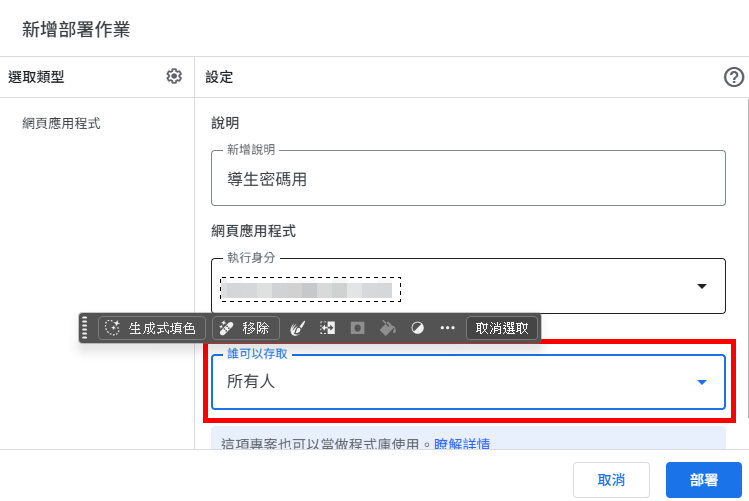
7. 新增說明可以隨意填寫,最下方”誰可以存取“要選”所有人“,如下圖,爾後按下部署。
8. 在接下來的視窗先點擊 “授予存取權”

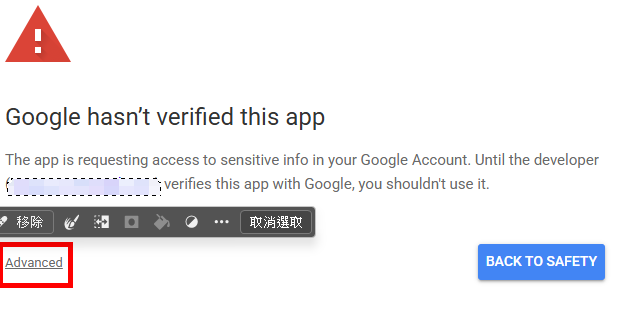
9. 接著會出現警告如下,按下左下角的Advaned,如下圖
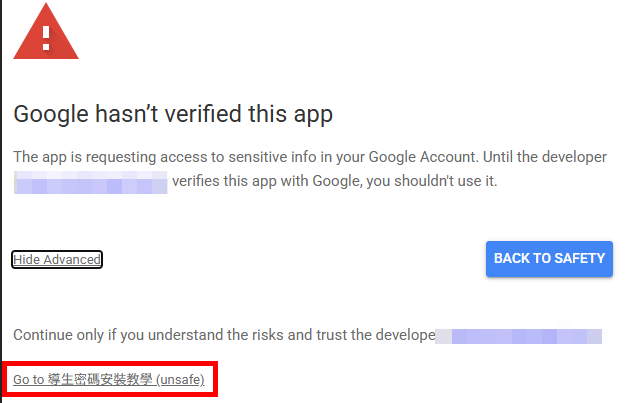
10 . 接著點擊左下角 Go to “表單名稱”(unsafe)
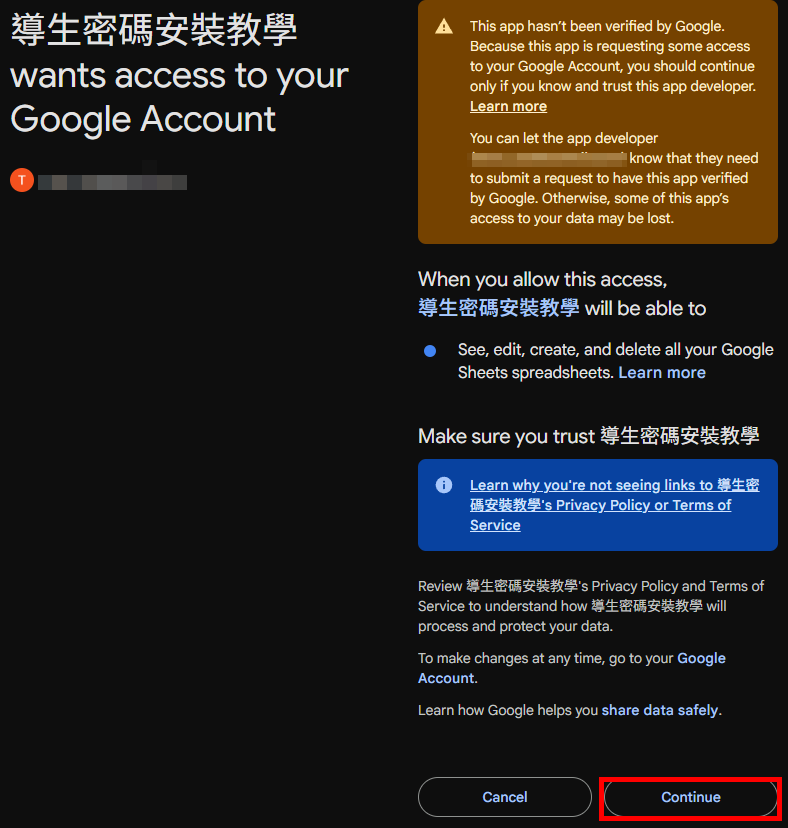
11 . 在彈出的視窗中,按下右下角的 Continue,如下圖
12 . 接著你會得到一組網頁應用程式,如下圖,複製下方的 /exec 網址
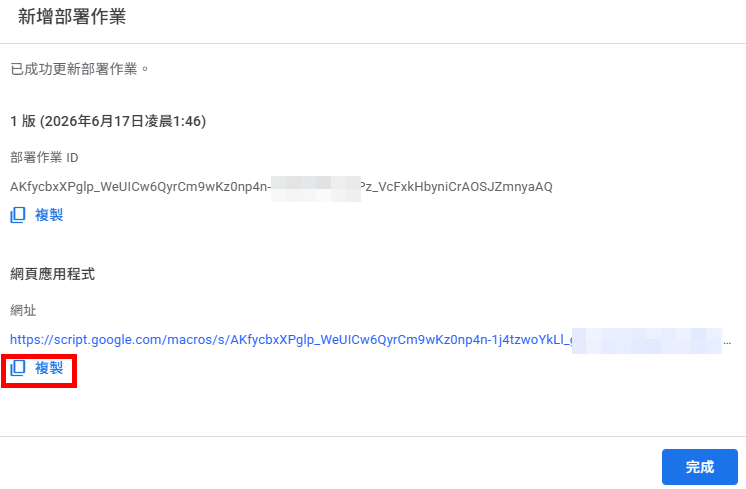
13. 用記事本(或任何文字編輯器)打開 config.js,只會看到幾行。照下面改,最重要的是endpoint需要貼上你剛剛複製的_exec_網址,如果你想修改標題就改在titleZh:後方的 ” “內,如果想修改顏色就修改accentColor: ” “內的顏色碼,你可以用這個顏色選擇器來獲取想要的顏色碼,記得存檔:
const CONFIG = {
  endpoint: "貼上你的_exec_網址",   // ← 換成上一步複製的 /exec 網址
  titleZh: "小樽導生密碼查詢",        // ← 想改標題就改這裡
  titleEn: "Advising Password",
  accentColor: "#82318e",            // ← 顏色可不改;清華紫
};
上述完成後,部署就完成了,可以理解成資料庫建立好了,資料庫連線的準備也完成了,接下來是準備把檔案上傳到網頁伺服器(Webserver),讓學生可以透過網頁介面使用,如果你從來沒有用過學校的網頁伺服器,接下來會教你使用
「C.上傳兩個檔案到清大教職員工網頁空間」
1. 如果您是第一次使用,下面是清大網站空間的基本資訊先供理解:
– 教職員工網頁主機是 ** mx.nthu.edu.tw **。
– 上傳後,你的查詢頁網址會是:** http://mx.nthu.edu.tw/~你的帳號/ **
(把「你的帳號」換成你的學校帳號 = mx信箱的帳號 = Email的 @ 前面的文字)。
例如:如果email是 xxx@mx.nthu.edu.tw,帳號就是 xxx,網址就是 http://mx.nthu.edu.tw/~xxx/
– 系統會自動讀取你帳號底下 ** WWW ** 資料夾裡的 index.html。
如果還沒申請過這個帳號,可以從這裡參考學校的方法申請
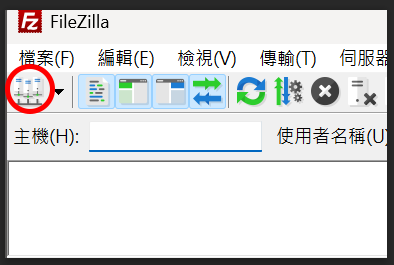
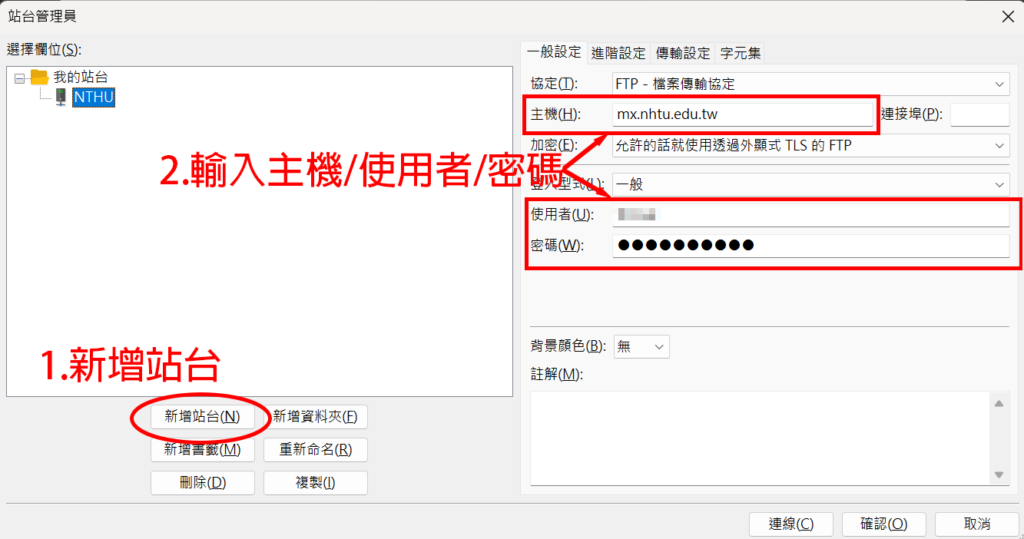
2. 學校示範用免費軟體 **FileZilla**來傳輸檔案。這裡有學校的安裝教學,下載安裝後設定如下,先點選介面左上方的伺服器icon
3.
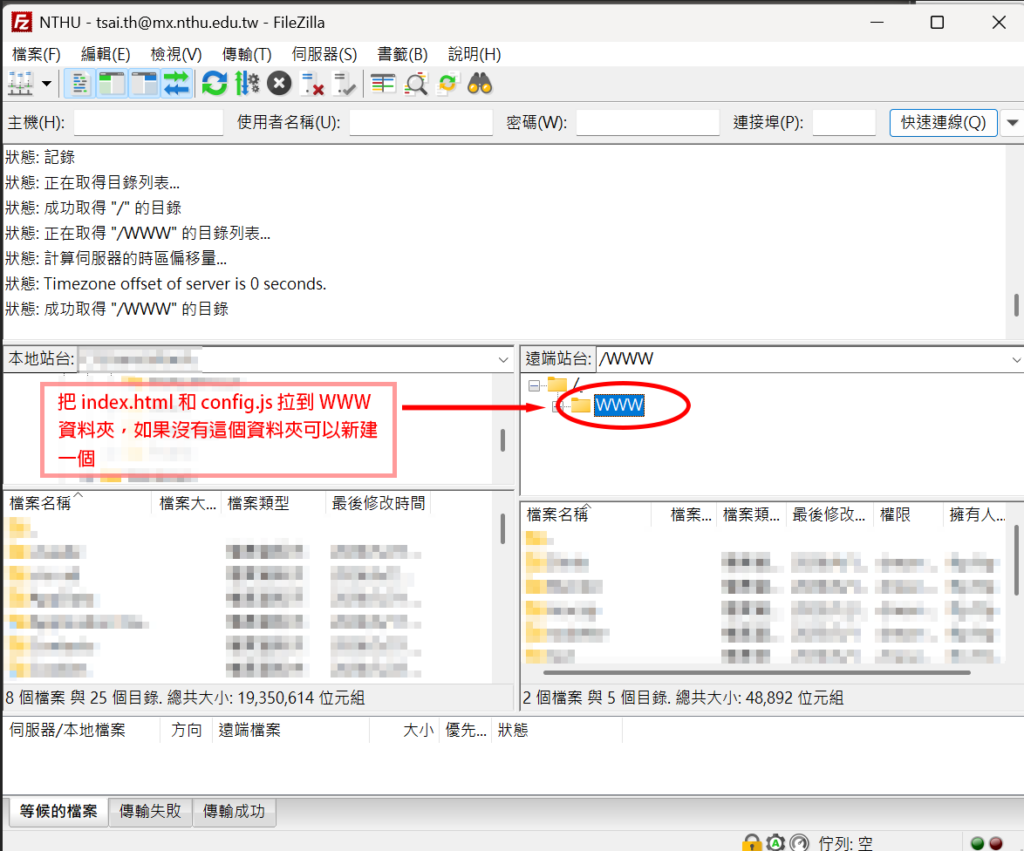
4. 連線成功後,可以看是否有 WWW 資料夾,沒有的話可以在伺服器上開一個。接著把 index.html + config.js (前步驟13已經填好 /exec 網址 的那個),上傳到WWW資料夾下 (拖曳過去)
5. 大功告成~ 請打開瀏覽器,在網址列輸入 https://mx.nthu.edu.tw/~你的帳號,就可以看到網站,可以給同學們使用囉~
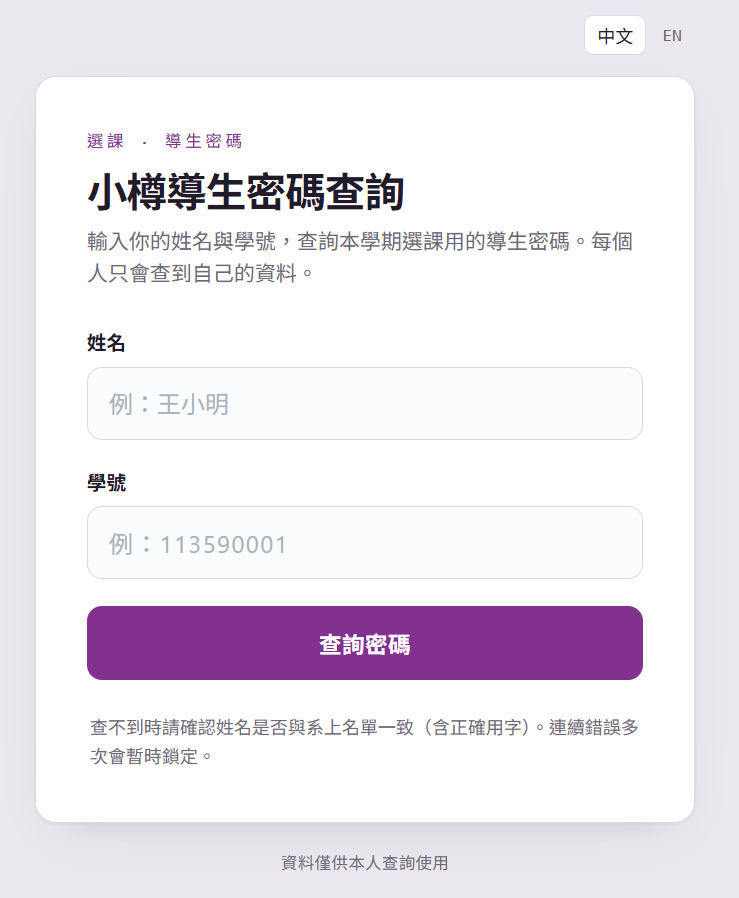
希望可以幫助到需要的老師和學生,以上用到的程式碼大家可以隨意改隨意分享,不需要告知~沒有版權沒有限制,開放給所有需要的人。




Leave a Reply